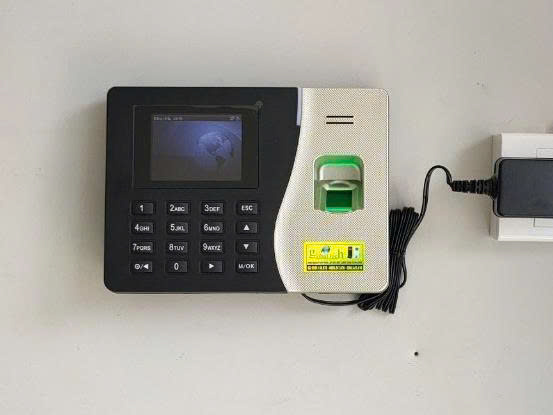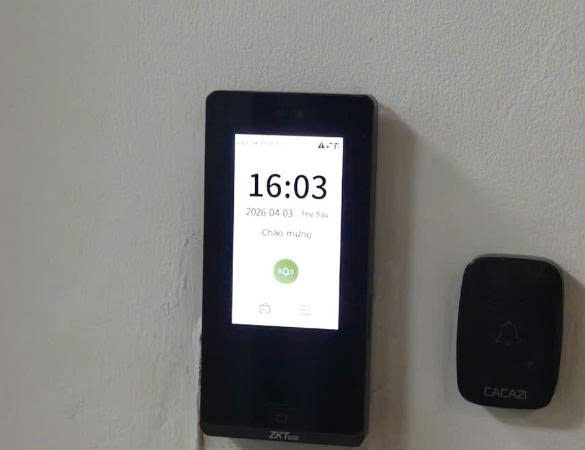


Lắp Đặt Máy Chấm Công Tại Bắc Ninh
10/06/2026

Hướng Dẫn Sử Dụng Phần Mềm Wise Eye ON39 Chi Tiết Từ A-Z Kèm Hình Ảnh Thực Tế
Wise Eye ON39 là phần mềm quản lý chấm công chuyên nghiệp được sử dụng rộng rãi tại các doanh nghiệp, nhà máy, văn phòng và cửa hàng trên toàn quốc. Phần mềm hỗ trợ kết nối với nhiều dòng máy chấm công vân tay, khuôn mặt và thẻ từ như ZKTeco, Ronald Jack, Hikvision, Gigata và Wise Eye.
Nhờ khả năng quản lý nhân viên, khai báo ca làm việc, tính công tự động và xuất báo cáo nhanh chóng, Wise Eye ON39 đang là một trong những phần mềm chấm công được sử dụng phổ biến nhất hiện nay.
Trong bài viết này, Maychamcong365.vn sẽ hướng dẫn sử dụng Wise Eye ON39 chi tiết từ A-Z kèm hình ảnh thực tế giúp người mới dễ dàng cài đặt và vận hành phần mềm hiệu quả.
Mục lục
- Bước 1: Khai báo máy chấm công
- Bước 2: Tải nhân viên từ máy chấm công
- Bước 3: Khai báo phòng ban
- Bước 4: Cập nhật thông tin nhân viên
- Bước 5: Khai báo ca làm việc
- Bước 6: Khai báo lịch trình làm việc
- Bước 7: Sắp lịch trình cho nhân viên
- Bước 8: Tải dữ liệu chấm công
- Bước 9: Xem công và xuất báo cáo
Yêu Cầu Trước Khi Cài Đặt Wise Eye ON39
Trước khi sử dụng phần mềm, cần chuẩn bị:
- Máy tính Windows 10 hoặc Windows 11.
- Máy chấm công đã đăng ký vân tay hoặc khuôn mặt.
- Mạng LAN hoặc Internet ổn định.
- Địa chỉ IP của máy chấm công.
- Bộ cài Wise Eye ON39 bản mới nhất.
Tải Phần Mềm Wise Eye ON39
Nếu chưa cài đặt phần mềm, bạn có thể tham khảo bài viết hướng dẫn tải và cài đặt Wise Eye ON39 mới nhất trên Windows 10 và Windows 11.
Sau khi cài đặt thành công phần mềm, tiến hành cấu hình theo các bước dưới đây.
Bước 1: Khai Báo Máy Chấm Công Trên Wise Eye ON39
Sau khi cài đặt phần mềm Wise Eye ON39, việc đầu tiên cần thực hiện là khai báo và kết nối máy chấm công với phần mềm.
Thao tác
- Mở Wise Eye ON39.
- Chọn Máy Chấm Công → Khai Báo Máy Chấm Công.
- Nhấn Thêm Mới.
Nhập các thông số:
- Số máy: 1
- Tên máy: Máy Văn Phòng
- Loại kết nối: TCP/IP
- Địa chỉ IP: 192.168.1.201
- Port: 4370
Sau đó nhấn Lưu.
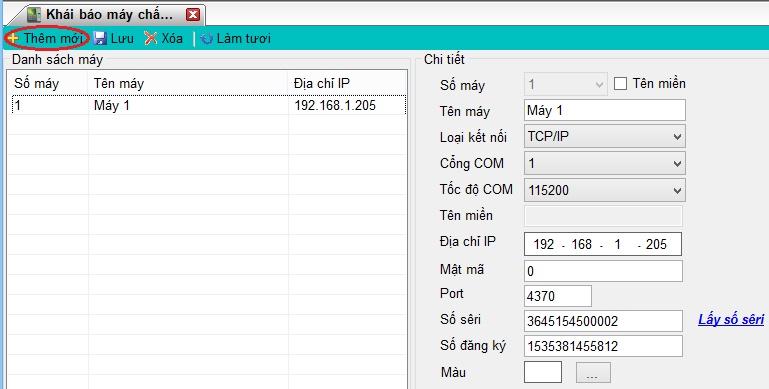
Khai báo máy chấm công Wise Eye ON39
Bước 2: Tải Dữ Liệu Nhân Viên Từ Máy Chấm Công
Sau khi kết nối thành công, cần tải danh sách nhân viên từ máy chấm công về phần mềm.
Thao tác
- Chọn Máy Chấm Công.
- Chọn Tải Nhân Viên Về Máy Tính.
- Nhấn Duyệt Nhân Viên.
- Chọn tất cả nhân viên.
- Nhấn Thực Hiện.
Sau khi hoàn tất, danh sách nhân viên sẽ xuất hiện trên phần mềm.
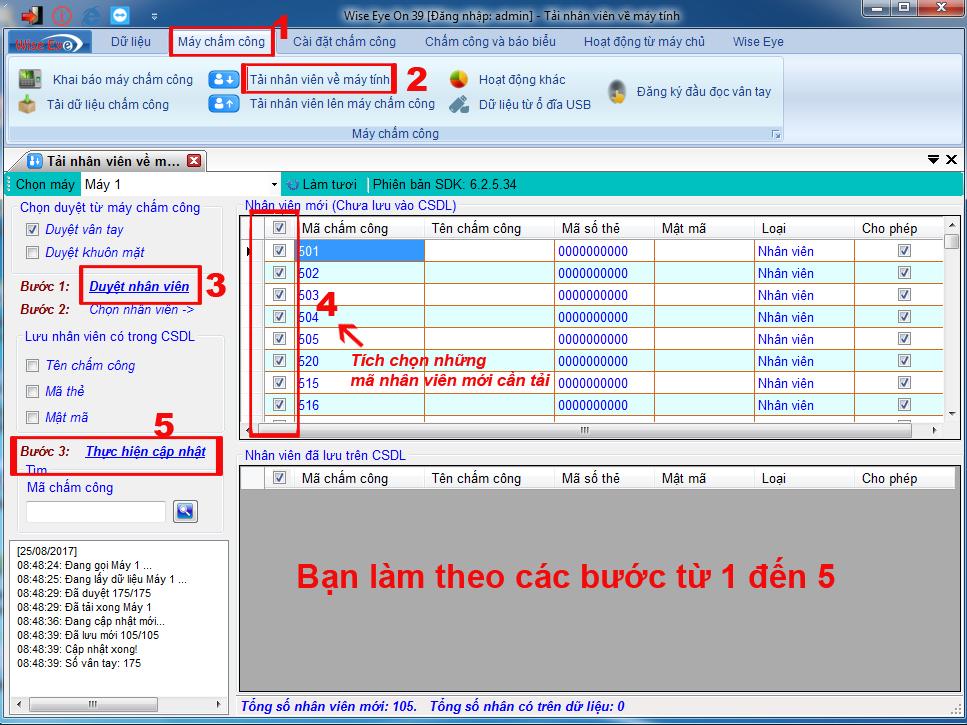
Tải nhân viên từ máy chấm công về máy tính
Bước 3: Khai Báo Phòng Ban
Khai báo phòng ban giúp quản lý nhân sự dễ dàng và thuận tiện khi xuất báo cáo.
Thao tác
- Chọn Dữ Liệu → Phòng Ban.
- Nhấn Thêm Mới.
Ví dụ:
- Ban Giám Đốc
- Kế Toán
- Kinh Doanh
- Kỹ Thuật
- Hành Chính Nhân Sự
Nhấn Cập Nhật để lưu.
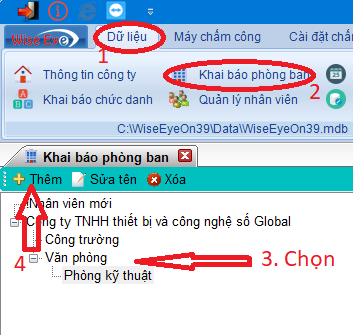
Khai báo phòng ban
Bước 4: Cập Nhật Thông Tin Nhân Viên
Sau khi tải nhân viên về phần mềm, cần cập nhật đầy đủ thông tin.
Thao tác
- Chọn Dữ Liệu → Quản Lý Nhân Viên.
- Chọn nhân viên cần chỉnh sửa.
- Cập nhật:
- Mã nhân viên
- Họ và tên
- Phòng ban
- Chức vụ (nếu có)
- Nhấn Cập Nhật.
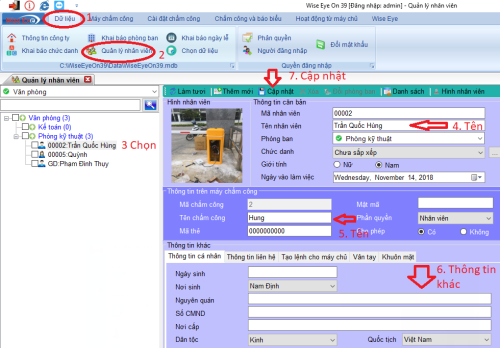
Cập nhật thông tin nhân viên
Bước 5: Khai Báo Ca Làm Việc
Đây là bước quan trọng nhất vì dữ liệu công sẽ được tính dựa trên ca làm việc.
Ví dụ ca hành chính
| Nội dung | Thời gian |
| Giờ vào | 08:00 |
| Nghỉ trưa | 12:00 |
| Làm lại | 13:00 |
| Tan ca | 17:00 |
Có thể thiết lập:
- Đi trễ
- Về sớm
- Tăng ca
- Ca đêm
- Ca xoay
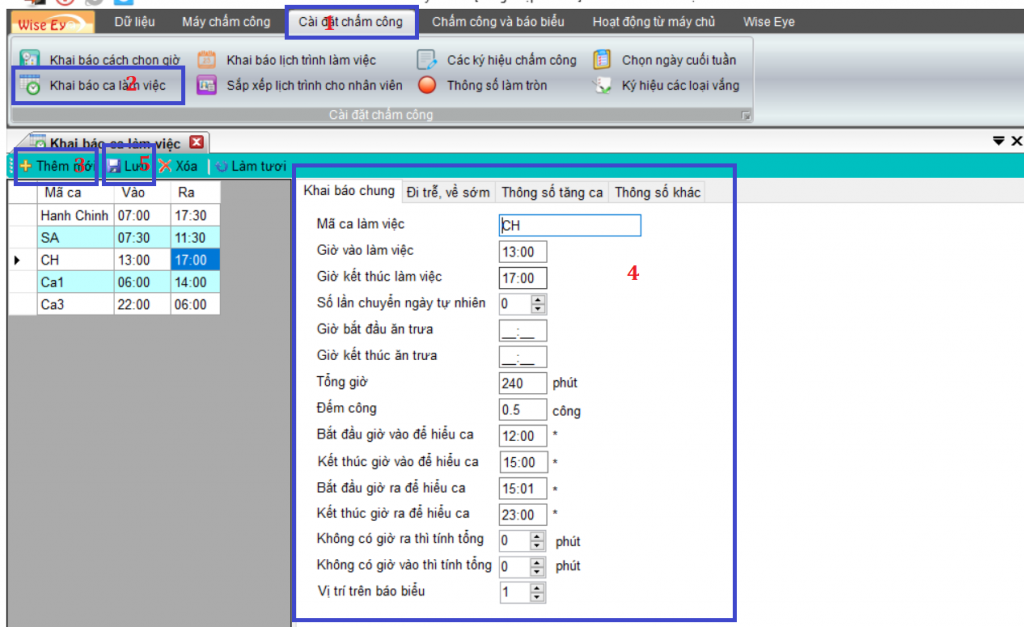
Khai báo ca làm việc
Cần Hỗ Trợ Khai Báo Ca Làm Việc?
Nếu gặp khó khăn trong quá trình khai báo ca làm việc hoặc tính công, vui lòng liên hệ Hotline 0368 281 618 để được kỹ thuật viên Maychamcong365.vn hỗ trợ từ xa nhanh chóng.
Bước 6: Khai Báo Lịch Trình Làm Việc
Sau khi tạo ca làm việc, cần khai báo lịch trình để xác định nhân viên làm việc ca nào trong từng ngày.
Thao tác
- Chọn Khai Báo Lịch Trình Làm Việc.
- Nhấn Thêm Mới.
- Đặt tên lịch trình.
Ví dụ:
- Hành Chính
- Ca Sản Xuất
- Ca Luân Phiên
Tiến hành sắp xếp ca cho từng ngày trong tuần.
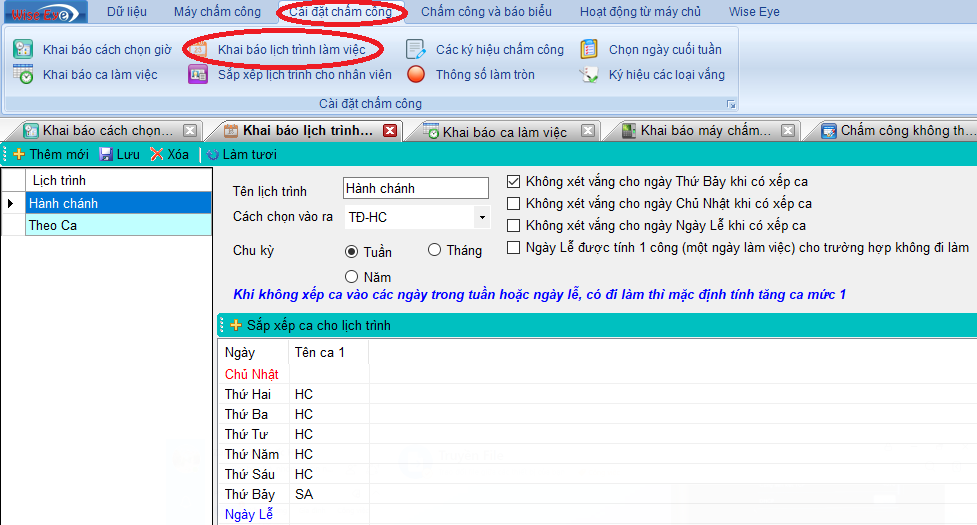
Khai báo lịch trình làm việc
Bước 7: Sắp Lịch Trình Cho Nhân Viên
Sau khi tạo lịch trình, cần gán lịch trình cho từng nhân viên hoặc từng phòng ban.
Thao tác
- Chọn Sắp Xếp Lịch Trình Cho Nhân Viên.
- Chọn phòng ban.
- Chọn nhân viên.
- Chọn lịch trình.
- Nhấn Thực Hiện.
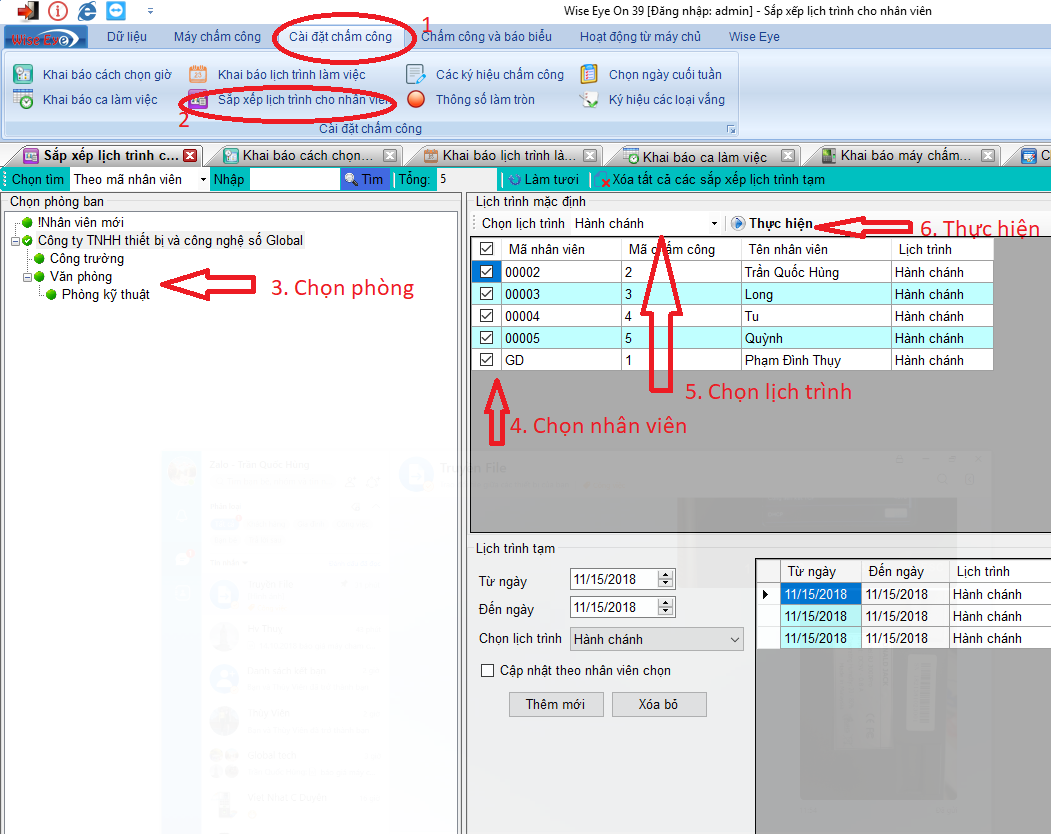
Sắp lịch trình cho nhân viên
Bước 8: Tải Dữ Liệu Chấm Công
Sau khi nhân viên chấm công trên máy, cần tải dữ liệu về phần mềm.
Thao tác
- Chọn Máy Chấm Công.
- Chọn Tải Dữ Liệu Chấm Công.
- Chọn thời gian.
- Tick Duyệt từ máy chấm công.
- Nhấn Tải Dữ Liệu.
Chờ hệ thống tải đến 100%.
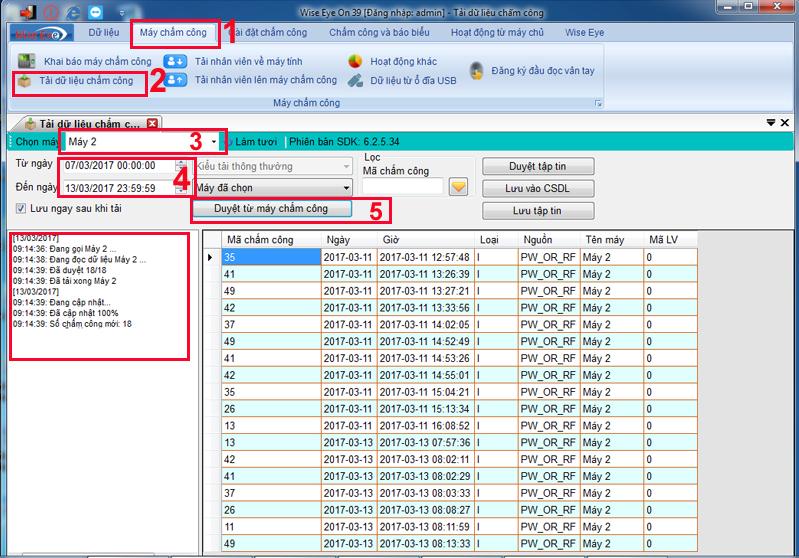
Tải dữ liệu chấm công về máy tính
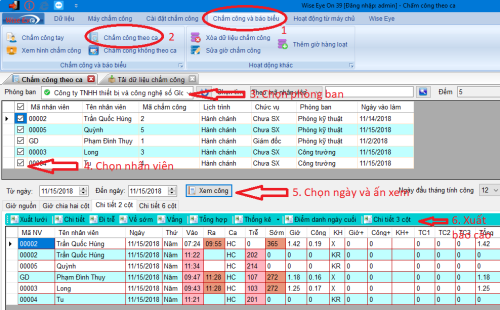
Bước 9: Xem Công Và Xuất Báo Cáo
Sau khi tải dữ liệu thành công, có thể xem công và xuất báo cáo.
Thao tác
- Chọn Chấm Công Và Báo Biểu.
- Chọn Chấm Công Theo Ca.
- Chọn phòng ban hoặc nhân viên.
- Chọn khoảng thời gian.
- Nhấn Xem Công.
Các báo cáo hỗ trợ
- Bảng chấm công tháng.
- Báo cáo đi muộn về sớm.
- Báo cáo tăng ca.
- Báo cáo tổng hợp công.
- Xuất Excel.
- Xuất PDF.
Xem giờ chấm công
Các lỗi thường gặp khi sử dụng Wise Eye ON39
1. Không kết nối được máy chấm công
Nguyên nhân:
- Sai IP hoặc Port 4370
- Máy tính và máy chấm công không cùng mạng LAN
2. Không tải được dữ liệu chấm công
Nguyên nhân:
- Máy chấm công chưa kết nối phần mềm
- Firewall hoặc antivirus chặn kết nối
3. Báo công sai hoặc không tính công
Nguyên nhân:
- Chưa khai báo ca làm việc
- Chưa gán lịch trình nhân viên
- Sai giờ trên máy chấm công
Mẹo Sử Dụng Wise Eye ON39 Hiệu Quả
- Tải dữ liệu chấm công mỗi ngày.
- Sao lưu dữ liệu ít nhất mỗi tuần một lần.
- Đặt IP tĩnh cho máy chấm công.
- Đồng bộ thời gian giữa máy tính và máy chấm công.
- Kiểm tra kết nối mạng định kỳ.
Câu Hỏi Thường Gặp
Wise Eye ON39 có dùng được trên Windows 11 không?
Có. Phần mềm hoạt động ổn định trên Windows 10 và Windows 11.
Wise Eye ON39 có kết nối được máy chấm công ZKTeco không?
Có. Hầu hết các dòng máy chấm công ZKTeco đều hỗ trợ kết nối với Wise Eye ON39.
Bao lâu nên tải dữ liệu chấm công một lần?
Nên tải dữ liệu mỗi ngày hoặc tối thiểu 1 lần/tuần.
Wise Eye ON39 có quản lý nhiều máy chấm công không?
Có. Phần mềm cho phép kết nối và quản lý nhiều máy chấm công cùng lúc.
Wise Eye ON39 có sao lưu dữ liệu được không?
Có. Người dùng có thể sao lưu và phục hồi dữ liệu khi cần thiết.
Bài Viết Liên Quan
- Cách cài đặt Wise Eye ON39 trên Windows 11
- Hướng dẫn sao lưu dữ liệu Wise Eye ON39
- Cách kết nối máy chấm công ZKTeco với Wise Eye ON39
- Hướng dẫn sửa lỗi không tải được dữ liệu chấm công
- Hướng dẫn khai báo ca làm việc trên Wise Eye ON39
Hỗ Trợ Cài Đặt Và Sử Dụng Wise Eye ON39
Nếu gặp khó khăn trong quá trình cài đặt hoặc sử dụng phần mềm Wise Eye ON39, hãy liên hệ Maychamcong365.vn để được hỗ trợ nhanh chóng.
📞 Hotline: 0368 281 618
📞 Kỹ thuật: 0889 247 616
📞 Hỗ trợ: 0868 188 678
Chúng tôi hỗ trợ:
✓ Cài đặt Wise Eye ON39 từ xa
✓ Kết nối máy chấm công ZKTeco, Ronald Jack, Hikvision
✓ Khai báo ca làm việc, lịch trình và tính công
✓ Sao lưu và phục hồi dữ liệu
✓ Xử lý lỗi phần mềm trên toàn quốc
Kết Luận
Wise Eye ON39 là phần mềm quản lý chấm công mạnh mẽ, phù hợp với doanh nghiệp, nhà máy, văn phòng và cửa hàng. Chỉ cần thực hiện đầy đủ các bước từ khai báo máy chấm công, tải nhân viên, thiết lập ca làm việc, sắp lịch trình đến xuất báo cáo, bạn có thể quản lý dữ liệu chấm công chính xác và hiệu quả.
Hy vọng hướng dẫn sử dụng Wise Eye ON39 trong bài viết này sẽ giúp bạn dễ dàng cài đặt, vận hành và khai thác tối đa các tính năng của phần mềm. Nếu cần hỗ trợ kỹ thuật, đừng ngần ngại liên hệ Maychamcong365.vn để được tư vấn miễn phí.